Manuale utente per redattori
Una volta effettuato il login, i redattori visualizzano queste sezioni dell’interfaccia di amministrazione:
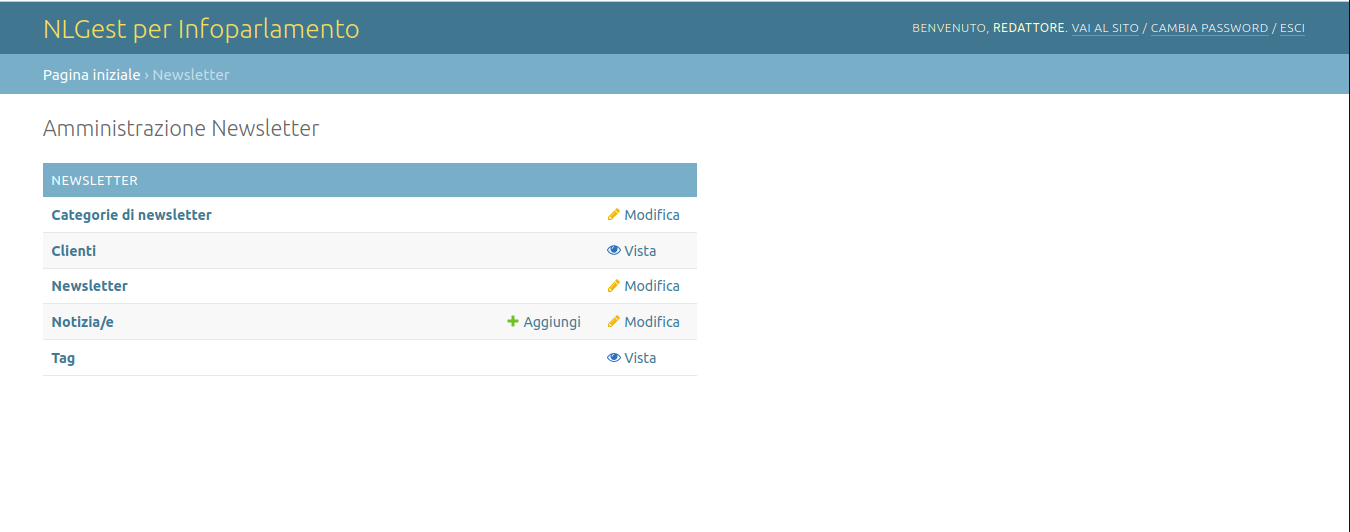
I redattori possono gestire le news e modificare il titolo o il testo descrittivo di una newsletter.
Notizie
Facendo click sul link Notizie, si apre l’elenco delle notizie già presenti.
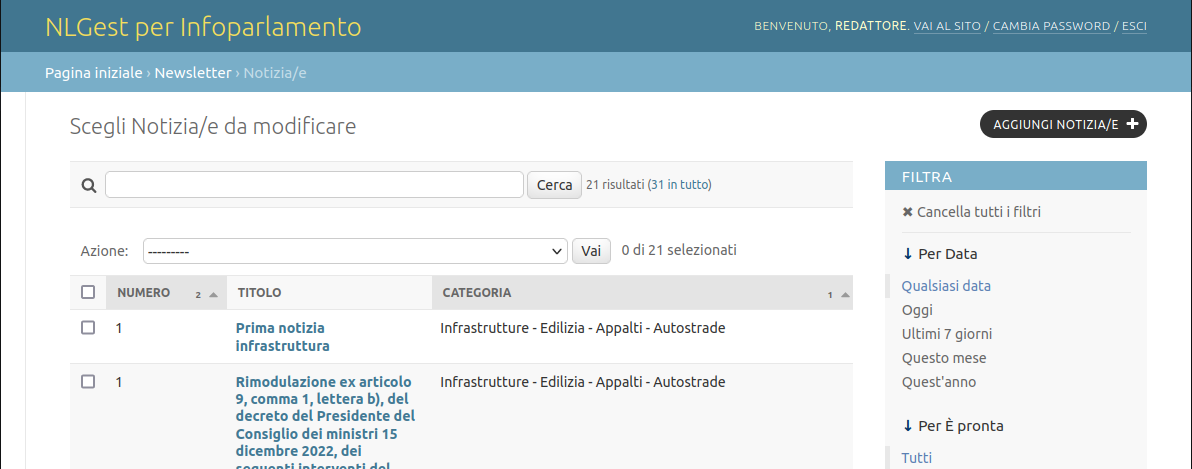
Sulla destra è presente una sezione con i _filtri_, attraverso i quali è possibile selezionare le notizie in base a: - per Data cui la notizia fa riferimento - per lo stato della notizia (Pronta per l’invio / Non pronta) - per la Data di invio della notizia - per la Categoria
Le notizie mostrate inizialmente sono solo quelle non ancora inviate. Facendo click sulla colonna della tabella contenente le notizie, è possibile modificare il criterio di ordinamento delle notizie visualizzate nella tabella.
Nuova notizia
Cliccando sul pulsante “Aggiungi notizia”, viene visualizzato il modulo di inserimento di una nuova notizia:
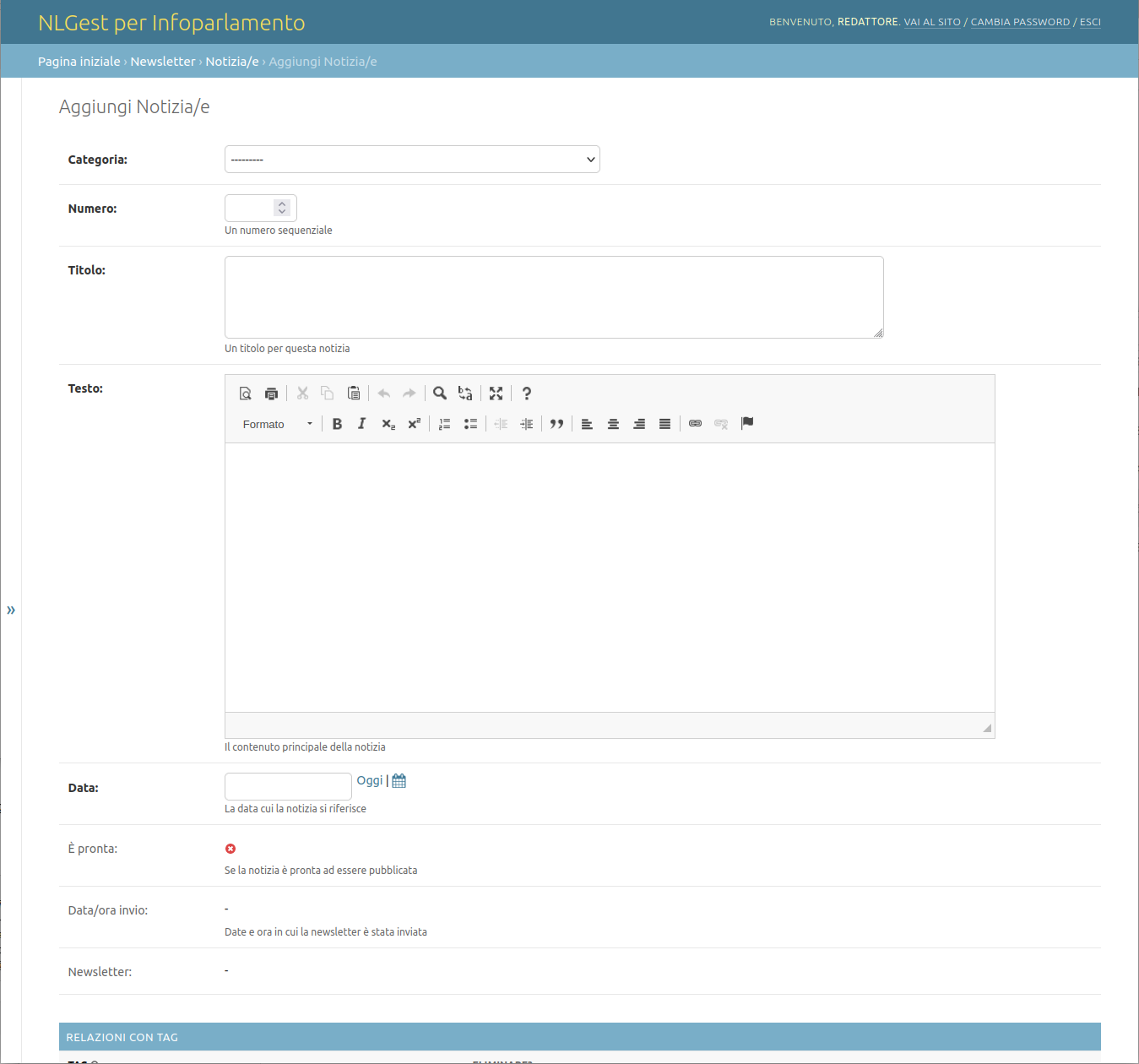
Un redattore può modificare tutte le informazioni di una notizia, tranne il suo status “È pronta”, che può essere modificato solamente dagli utenti amministratori.
Modifica notizia esistente
Se invece, nella pagina dell’elenco delle notizie, si clicca su una notizia, si visualizza la pagina della notizia. Sono possibili due casi:
La notizia è già stata inviata. In questo caso il dettaglio della notizia è visualizzato in modalità sola lettura, perché non è possibile modificare una notizia già inviata ai clienti.
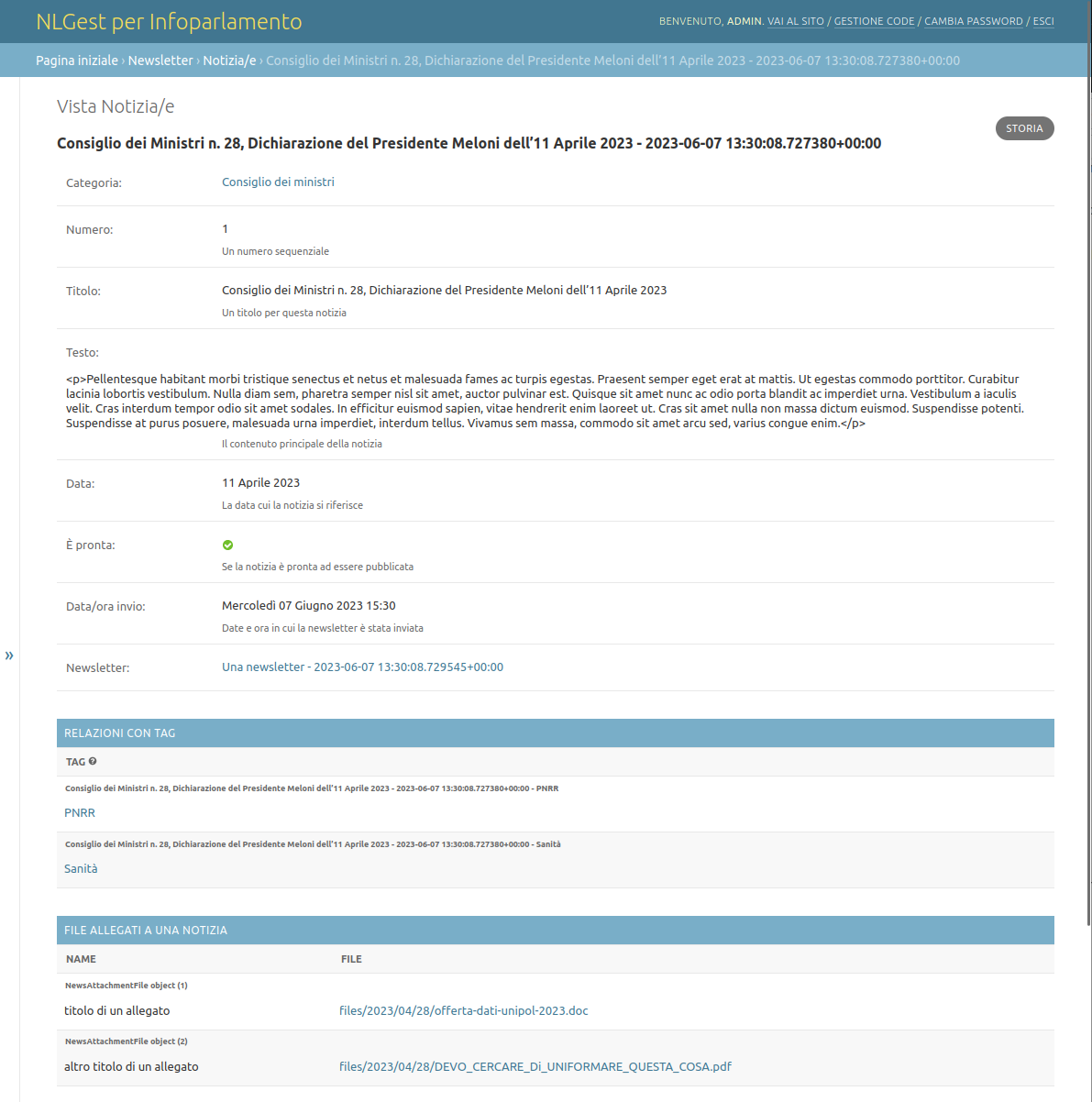
La notizia non è ancora stata inviata. In questo caso è possibile effettuare le modifiche.
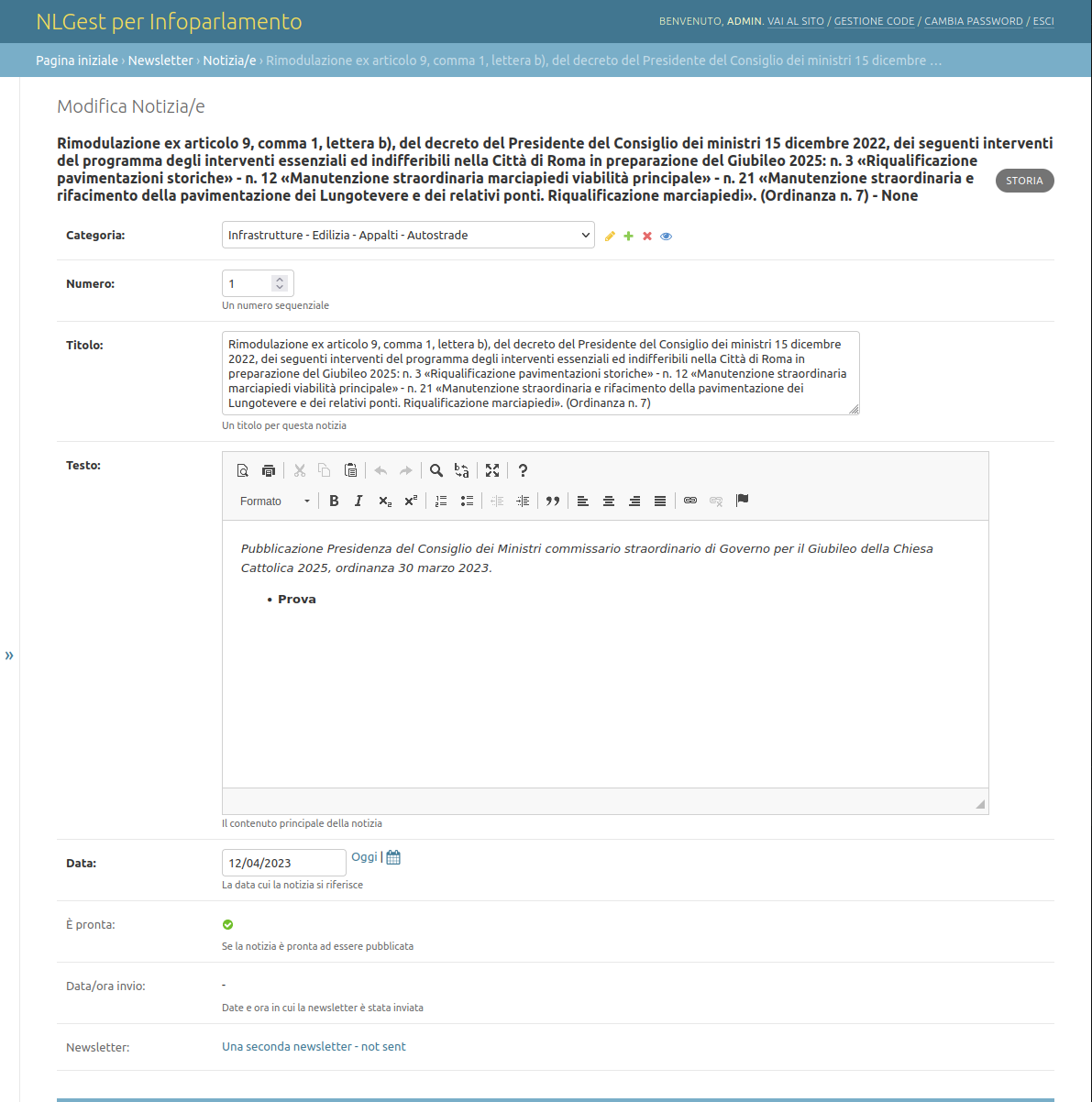
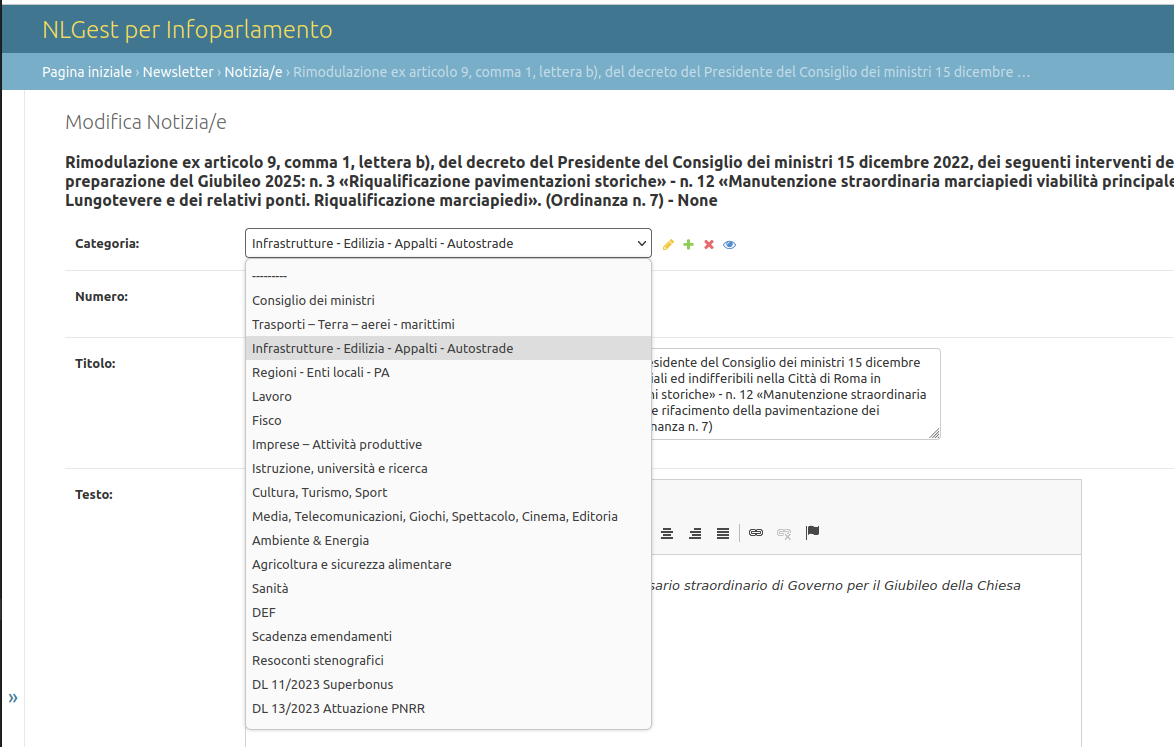
Associazione con Categoria
La categoria di una notizia viene associata selezionandola dalla tendina in cima al modulo di modifica della notizia.
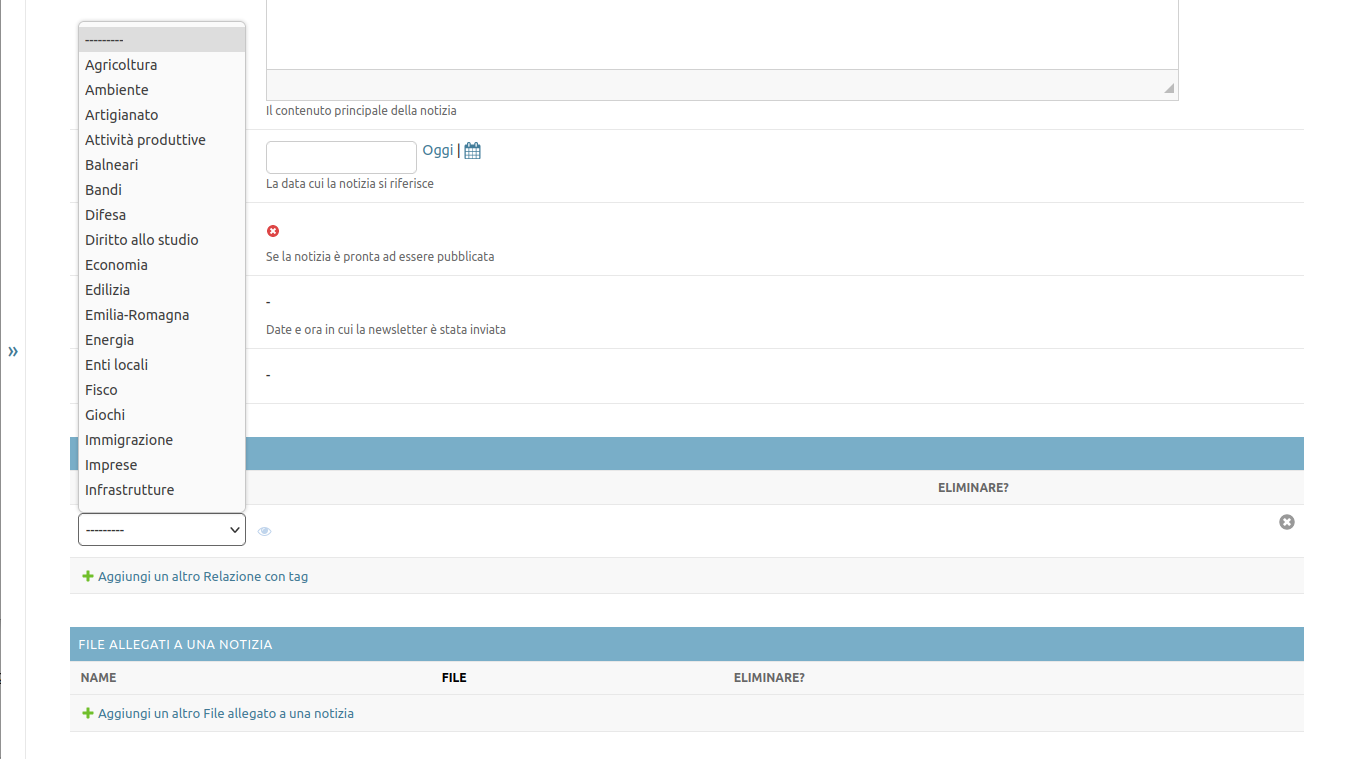
Gestione tag di una notizia
Nella sezione Relazioni con i tag è possibile aggiungere o rimuovere i Tag (gli argomenti) con cui la notizia è categorizzata.
Ogni volta che a una notizia viene aggiunto o rimosso un tag, viene automaticamente effettuato un ricalcolo dei clienti destinatari, in base all’algoritmo di matching.
L’algoritmo prevede che i destinatari siano selezionati tra i clienti che sono stati categorizzati con almeno uno dei tag con i quali è stata categorizzata la notizia.
L’elenco dei clienti destinatari è mostrato nella sezione Clienti destinatari della stessa pagina di gestione della notizia (vedi più avanti).
Attraverso il pulsante Aggiungi un altro Relazione con Tag è possibile aggiungere altri tag. Una notizia può essere infatti categorizzata con uno o più Tag.
Gestione file allegati
Nella sezione File allegati a una notizia sono gestiti i file da allegare a una notizia.

Un file allegato può essere selezionato attraverso il pulsante “Sfoglia”, e a un file può essere assegnato un nome. Se il nome non è assegnato, viene in automatico utilizzato il nome del file (esclusa l’estenzione). Il nome è quindi opzionale e ne consigliamo l’utilizzo qualora il nome del file sia oscuro o non di facile comprensione.
I files che possono essere allegati sono tutti quelli che possono essere scaricati: documenti PDF, documenti Word, files compressi (ZIP), anche immagini, che tuttavia non saranno visualizzate, ma solo messe a disposizione per lo scaricamento.
Attraverso il pulsante Aggiungi un altro File allegato a una notizia è possibile aggiungere altri files.
Gestione clienti destinatari
I clienti cui la notizia verrà inviata, calcolati automaticamene attraverso l’agoritmo di matching, sono visualizzati nella sezione Clienti destinatari.

È possibile escludere un cliente dall’elenco di destinatari previsti per questa notizia, spuntando la casella “È escluso”. In questo modo, anche se l’elenco dei clienti dovesse essere ricalcolato per questa notizia, in base alla aggiunta o alla rimozione di un tag, il cliente rimarrà sempre tra quelli esclusi.
Attraverso il pulsante Aggiungi un altro Cliente destinatario è possibile aggiungere manualmente altri clienti come destinatari di questa notizia, forzando l’algoritmo automatico.
Newsletter
Facendo click sul link “Newsletter” nella Home page per i redattori, si apre la pagina con l’elenco delle newsletter.
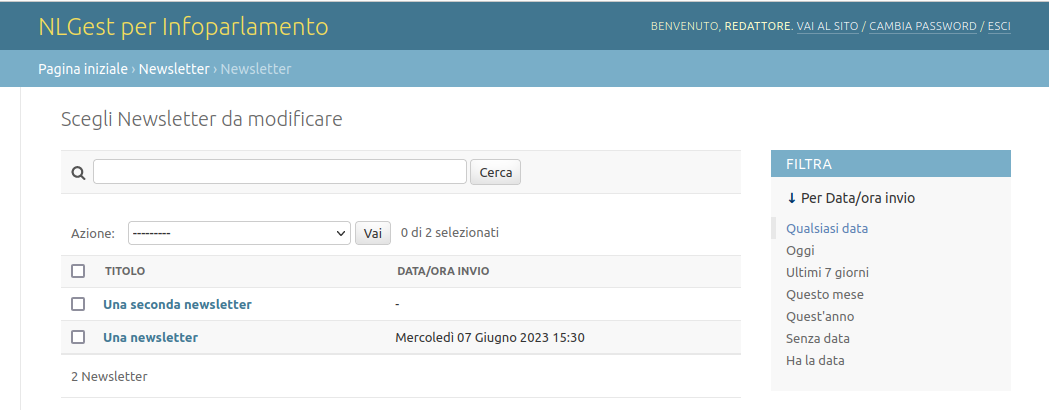
L’elenco mostra tutte le newsletter, per ordine di data di invio decrescente, con la newsletter ancora non inviata in testa (se esiste).
È possibile, per i redattori, visualizzare il dettaglio di una newsletter, cliccando sul link della newsletter. Sono possibili due casi:
1. La newsletter è già stata inviata. In questo caso la visualizzazione del dettaglio della newsletter compare in modalità sola lettura.
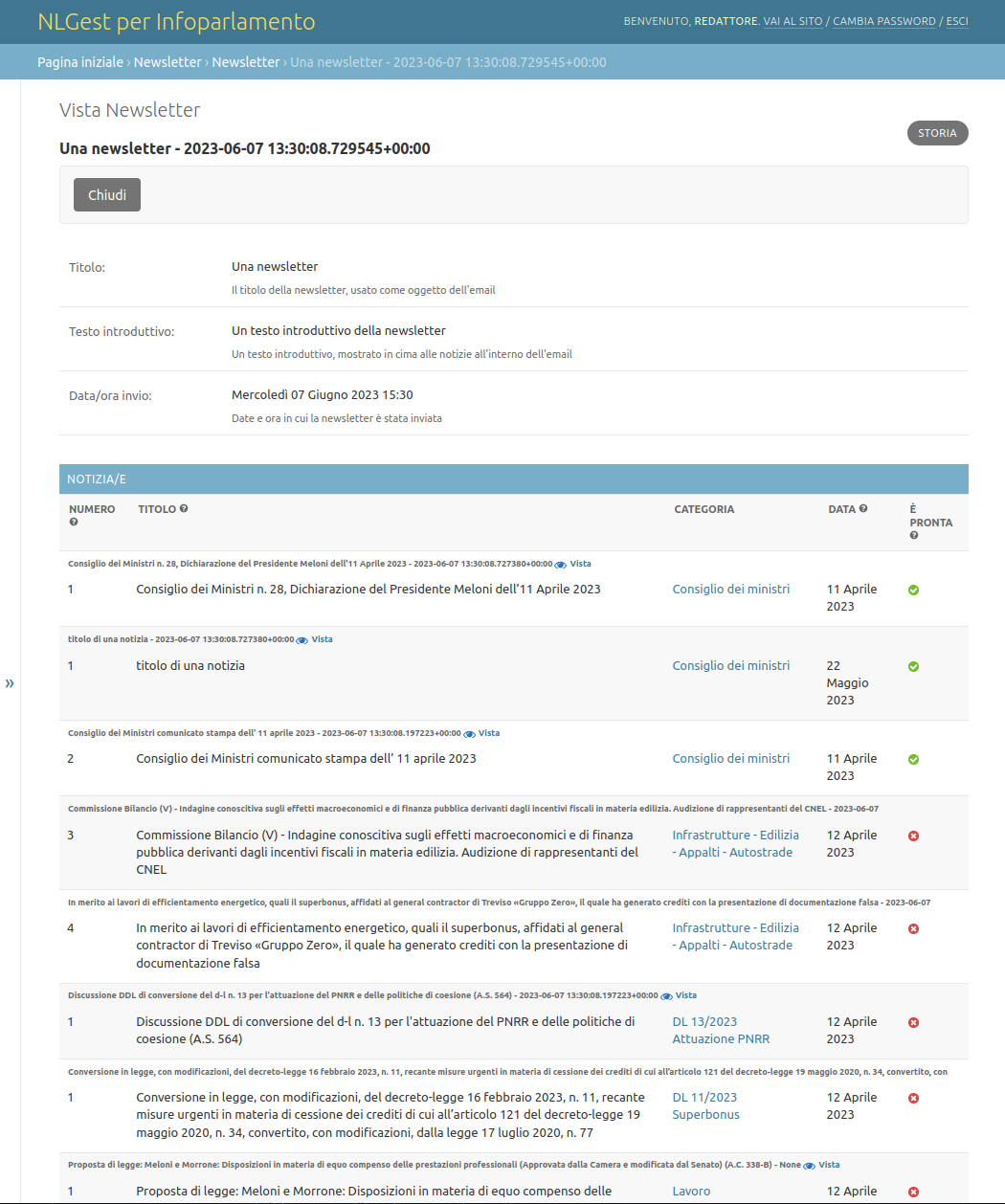
2. La newlsetter non è ancora stata inviata. In questo caso, sebbene i dettagli della newsletter non siano modificabili (li può modificare solo un utente con i pemessi da amministratore), è possibile inviare un’anteprima della newsletter via email.
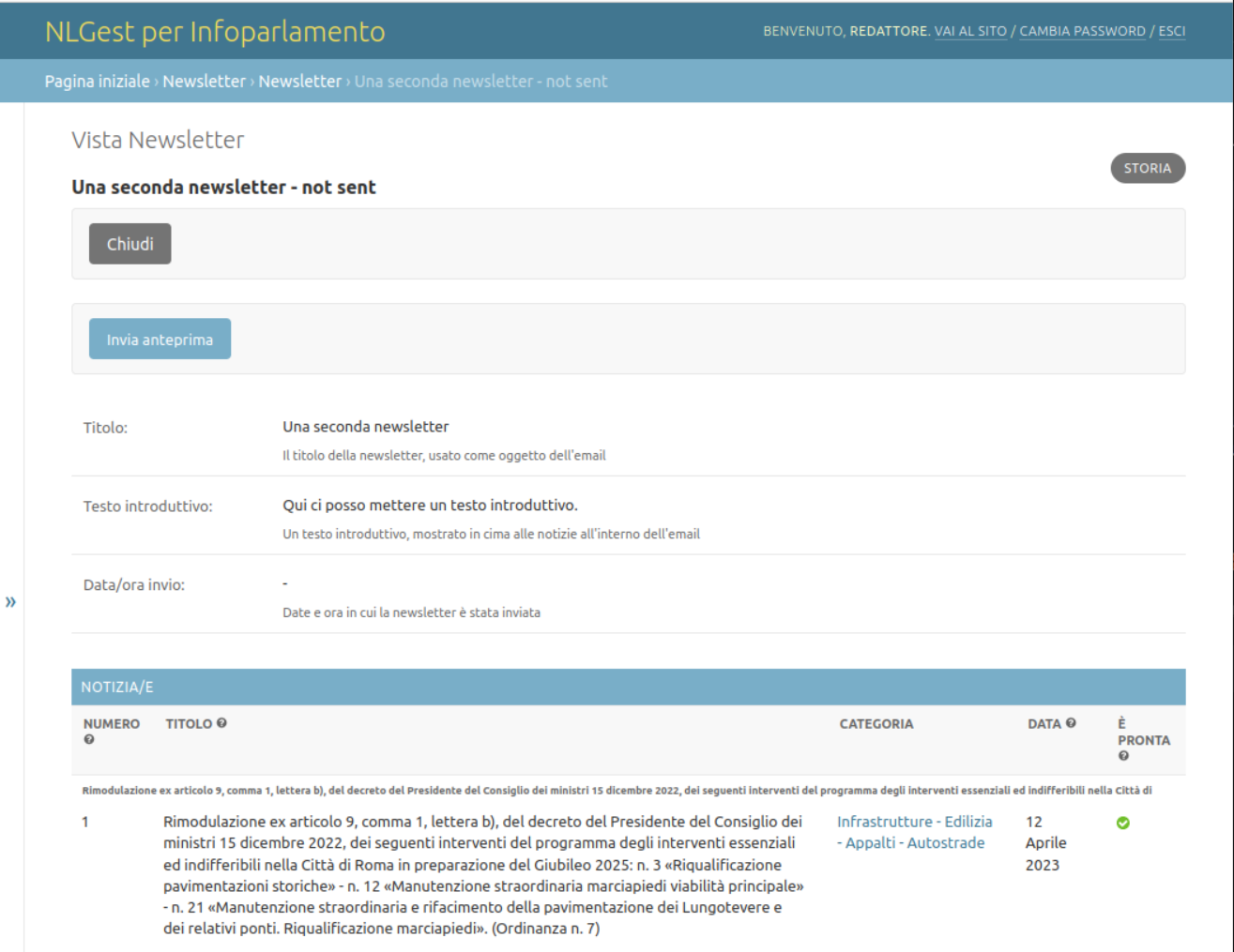
Cliccando sul pulsante Invia anteprima - l’anteprima arriverà all’indirizzo email associato all’utenza del redattore.