Manuale utente per amministratori
Una volta effettuato il login, i redattori visualizzano queste sezioni dell’interfaccia di amministrazione:
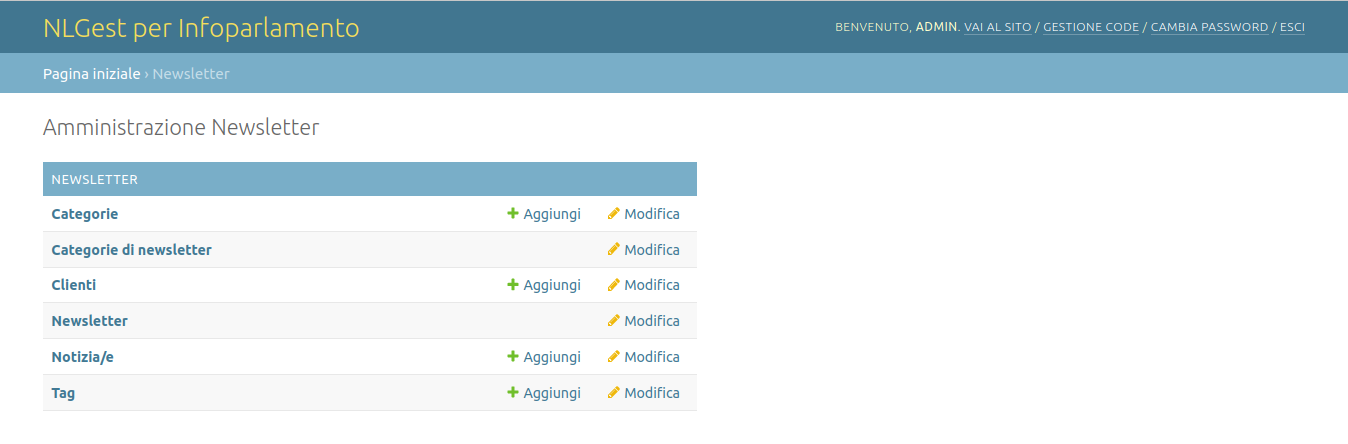
Gli amministratori possono eseguire tutte le operazioni svolte dai redattori, più altre operazioni tra cui:
gestione dei clienti
gestione delle utenze
gestione delle newsletter
set delle notizie pronte per l’invio
gestione delle categorie
gestione dell’ordinamento delle categorie di una particolare newsletter
gestione e invio delle newsletter
Gestione clienti
Cliccando sul pulsante Clienti viene mostrato l’elenco dei clienti inseriti fino ad ora.
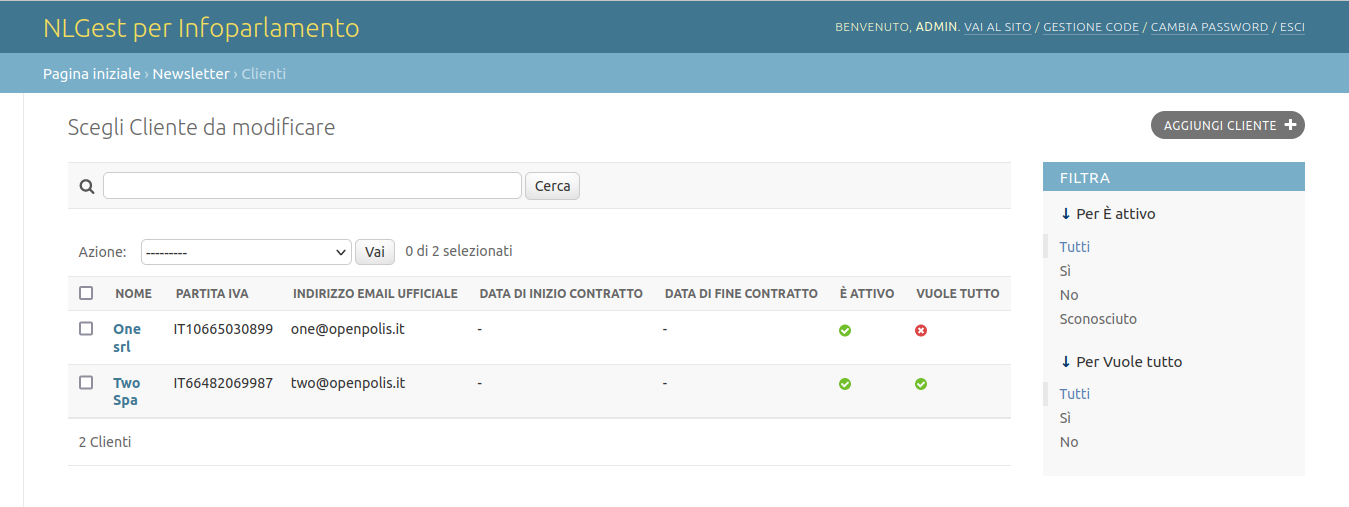
È possibile filtrare l’elenco dei clienti, usando i filtri nella zona a destra. I filtri possibili sono:
per status di attività (vero/falso) - lo status indica la condizione di validità del contratto
per status Vuole tutto (vero/falso) - lo status indica se il cliente vuole ricevere tutte le news, indipendentemente dall’argomento (Tag) con cui sono state categorizzate
Utilizzando il motore di ricerca posto in cima all’elenco dei clienti, è possibile effettuare delle ricerche in questi campi:
nome del cliente
indirizzo email ufficiale di un cliente
nome del contatto referente per un cliente
indirizzo email del contatto per un cliente
Cliccando sul pulsante Aggiungi cliente, si passa al modulo di aggiunta di un nuovo cliente:
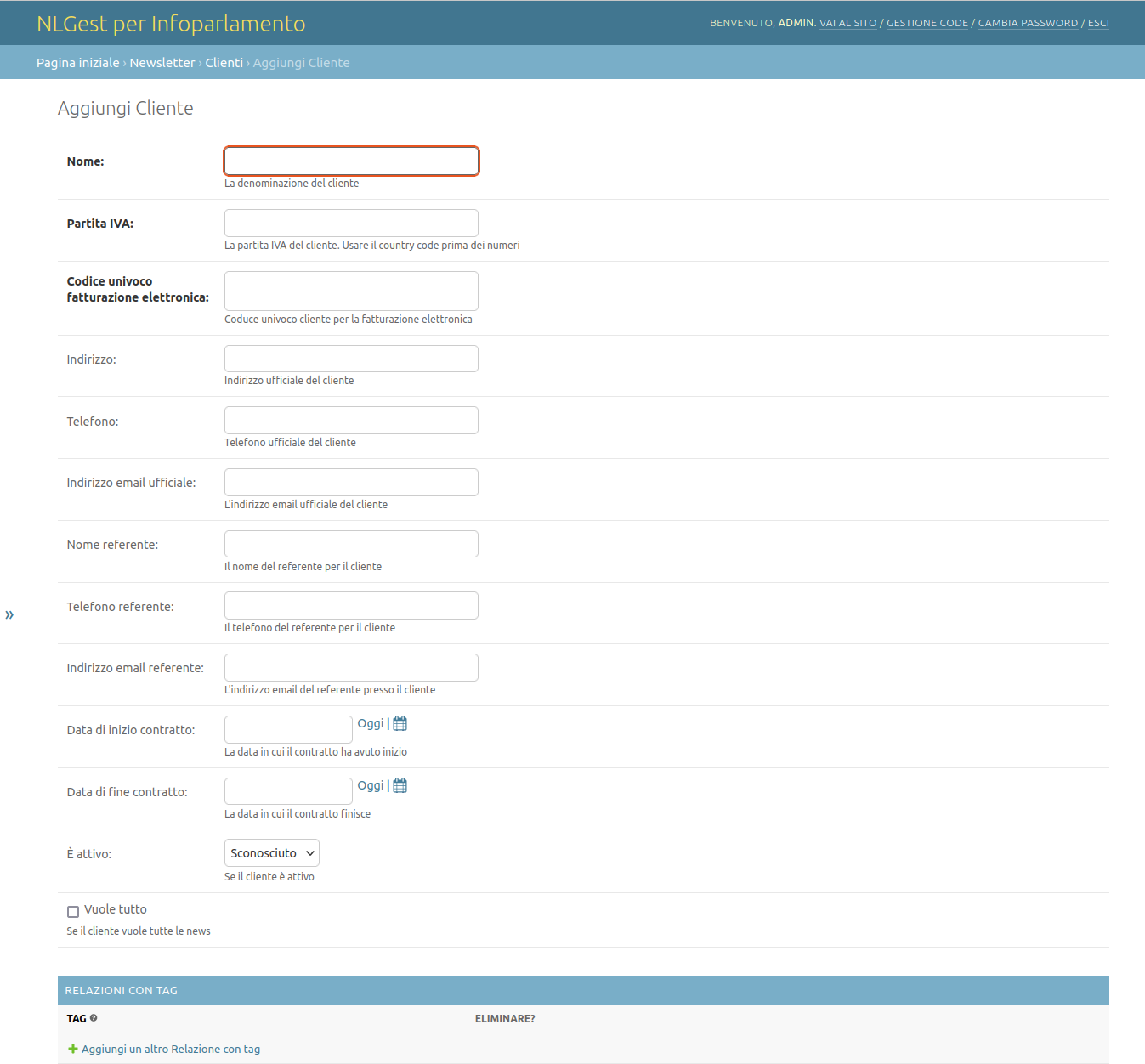
I campi in neretto sono obbligatori.
Cliccando sul link di un cliente, si passa alla pagina di modifica di un cliente.
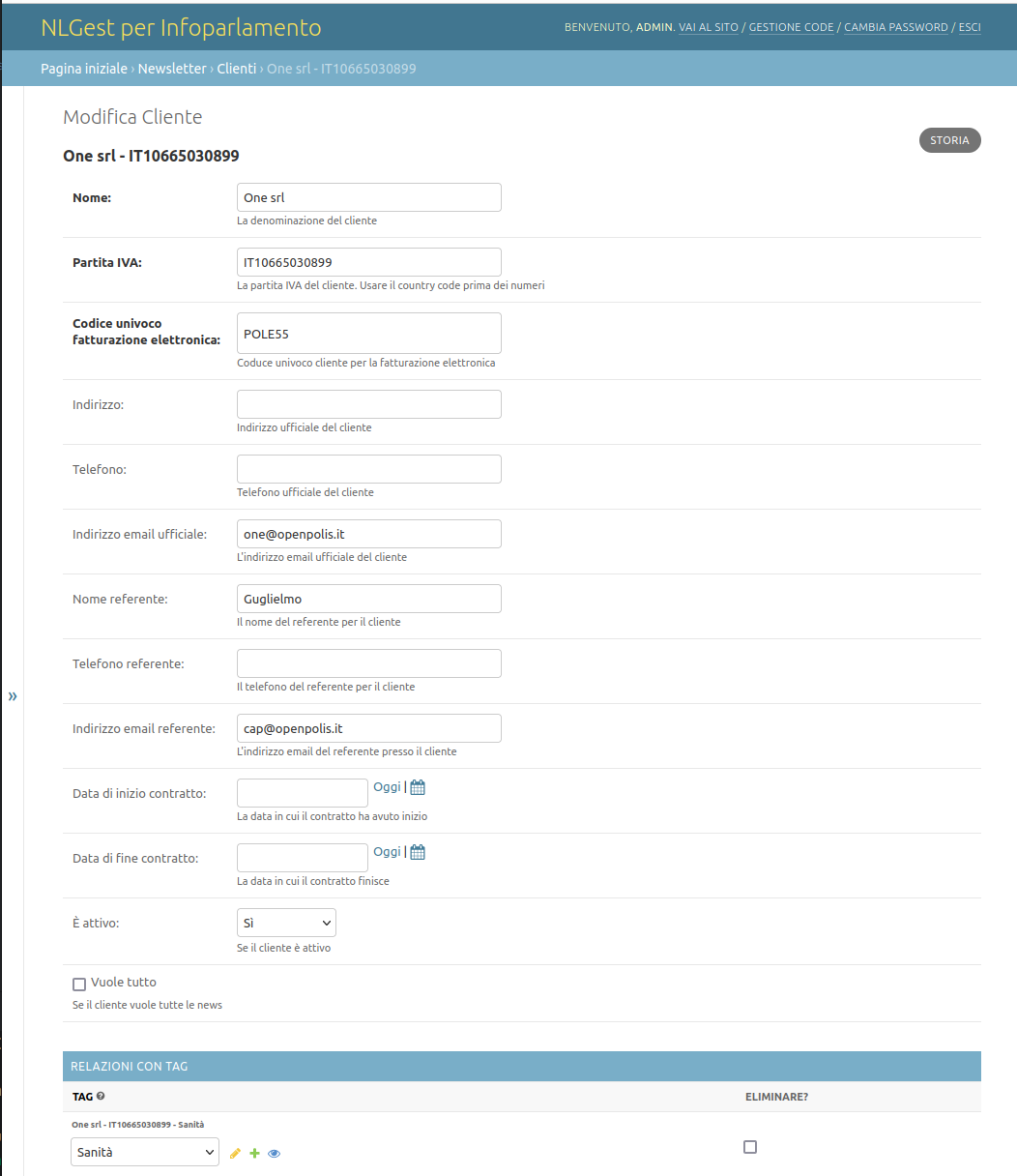
Per un cliente, i dati anagrafici sono:
Nome - la denominazione ufficiale del cliente
Partita IVA - la partita IVA, utilizzata in sede di fatturazione
Codice univoco … - il codice per la fatturazione elettronica
Indirizzo - l’indirizzo della sede legale
Telefono - il telefono ufficiale
Indirizzo email ufficiale
Nome referente - il nome del contatto referente
Telefono referente
Indirizzo email referente
Data di inizio contratto
Data di fine contratto
È attivo - Flag di stato attività
Vuole tutto - Flag che indica se l’utente vuole ricevere news di ogni tipo, indipendentemente dagli argomenti (tag) con cui queste sono state categorizzate
Il controllo sull’invio è fatto esclusivamente sul flag di stato attività e le date di inizio e fine del contratto sono indicative.
Gestione tag
Oltre ai dati anagrafici, è possibile aggiungere o rimuovere gli argomenti (i Tag) ai quali il cliente è interessato, nella sezione Relazioni con i tag
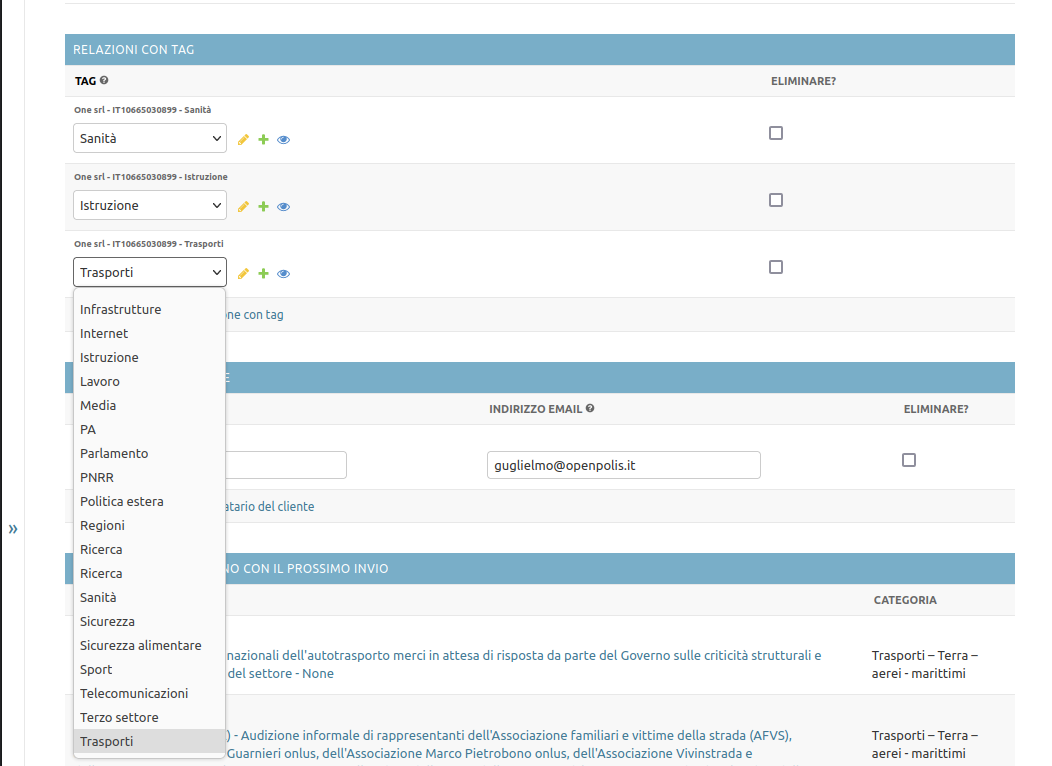
Ogni volta che a un cliente viene aggiunto o rimosso un tag, viene automaticamente effettuato il ricalcolo dei clienti destinatari per tutte le notizie coinvolte nella modifica, in base all’algoritmo di matching.
L’elenco dei clienti destinatari è mostrato nella sezione Notizie che riceveranno con il prossimo invio della stessa pagina di gestione della notizia (vedi più avanti).
Attraverso il pulsante Aggiungi un altro Relazione con Tag è possibile aggiungere altri tag.
Gestione destinatari del cliente
A un cliente possono essere associati diversi indirizzi email, cui saranno spedite le email.

Note
È importante tenere a mente che le mail delle newsletter destinate a un cliente arriveranno esclusivamente agli indirizzi email dei destinatari specificati in questa sezione, e non agli indirizzi email ufficiali o del contatto, di cui alla sezione anagrafica descritta in precedenza.
Visualizzazione notizie che il cliente riceverà con il prossimo invio
A beneficio dell’amministratore, in questa sezione sono elencate le notizie che il cliente riceverà al prossimo invio.
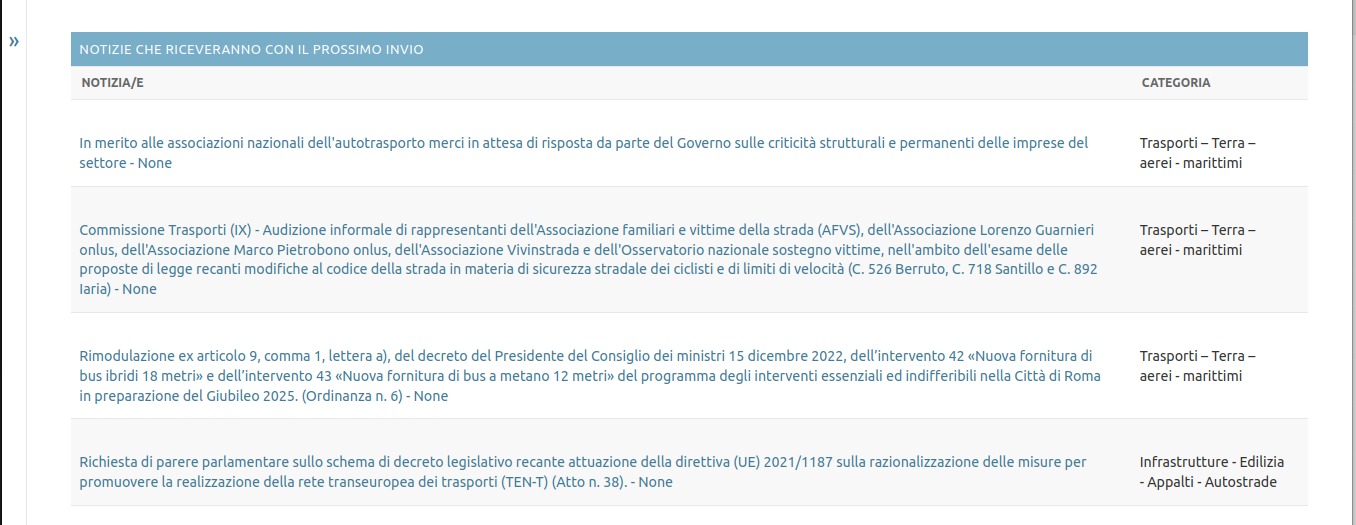
Modificando gli argomenti o il flag vuole tutto e premendo il tasto Salva, è possibile vedere come cambia l’elenco delle notizie che verranno inviate.
Gestione utenti
Affinché un utente possa accedere al sistema, è necessario creare un’utenza, con un indirizzo email e una password.
Questo vale sia per gli utenti amministratori e redattori, quando accedono all’interfaccia di backend, sia per le utenze dei clienti, che devono accedere all’interfaccia di frontend.
Cliccando sul link Utenti si giunge all’elenco degli utenti già inseriti.

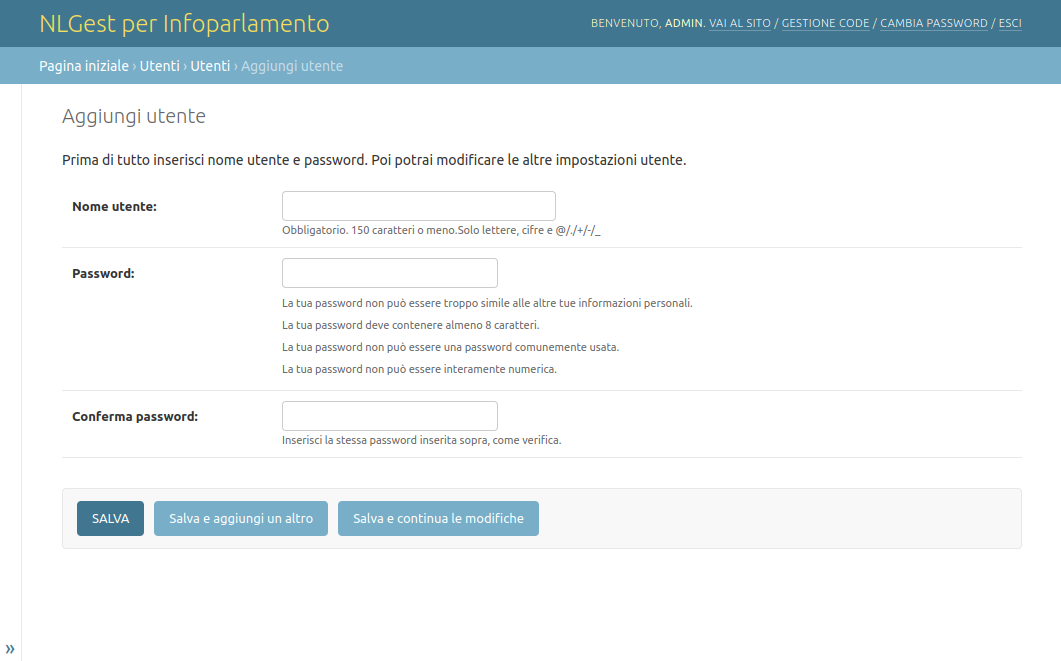
Cliccando sul pulsante Aggiungi utente si arriva a un modulo dove è possibile inserire username e password del nuovo utente.
La password deve essere inserita due volte, per conferma. Non è possibile utilizzare password troppo simili alla username o password troppo semplici. Nel caso lo si faccia, il sistema impedisce di proseguire e visualizza un messaggio di errore.
Al salvataggio dei dati, si è condotti al modulo di modifica di un utente, dove è possibile completare i dati dell’utente, aggiungendo il nome, l’indirizzo email e altri dati.
Note
L’indirizzo email dell’utenza non è l’indirizzo cui verranno inviate le newsletter, che invece saranno inviate agli indirizzi dei destinatari, specificati nella sezione apposita dell’interfaccia di gestione del Cliente.

Nel caso di utenti amministratori o redattori c’è bisogno di
definire l’utente come utente di staff, tramite la checkbox Priilegi di staff,
assegnare l’utente al proprio gruppo, selezionandolo dalla casella gruppi disponibili e premendo la freccia verso destra, per trasportarlo verso la casella dei gruppi selezionati.
Questo può essere fatto nella sezione Permessi dell’interfaccia di modifica di un utente.

Nel caso di un’utenza creata per un cliente, è necessario associarla al cliente, usando il campo Cliente. Occorre fare click sulla lente di ingrandimento accanto al campo, poi cliccare sul cliente selezionato, all’interno della finestra che compare in popup. Il cliente può essere ricercato attraverso il motore di ricerca, all’interno di quella stessa finestra.

Cambio password
Qualora fosse necessario cambiare manualmente la password di un utenza, è possibile farlo, facendo click sul link “questo form”, mostrato sotto il campo password.
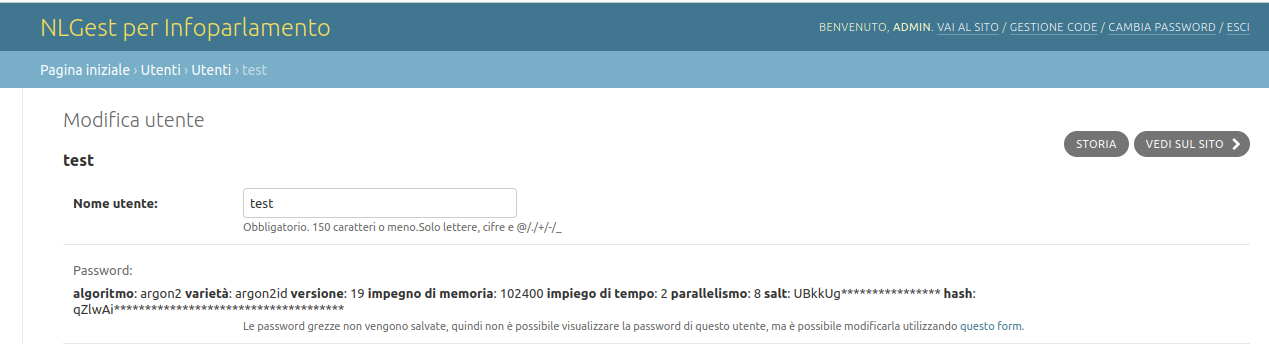
Il link conduce a un modulo dove è possibile inserire la nuova password. Dal momento in cui si clicca su Cambia password, l’utente dovrà utilizzare la nuova password per accedere al sistema.

Gestione Newsletter
Tag
I tag sono gli argomenti con cui sono categorizzate le notizie, e verso i quali i clienti esprimono il loro interesse. Quando a una notizia viene aggiunto o rimosso un tag, o quando un cliente aggiunge o rimuove un tag al quale è interessato, vengono automaticamente ricalcolati i destinatari, in mase all’algoritmo di matching.
Note
L’algoritmo di matching seleziona, tra i destinatari di una news tutti i clienti che hanno espresso interesse per almeno un argomento (Tag) con cui la news è stata categorizzata.
L’elenco dei tag può essere gestito dagli utenti amministratori, facendo click sul link Tag della pagina principale dell’interfaccia di backend.
Al click, viene mostrato l’elenco dei tag inseriti:
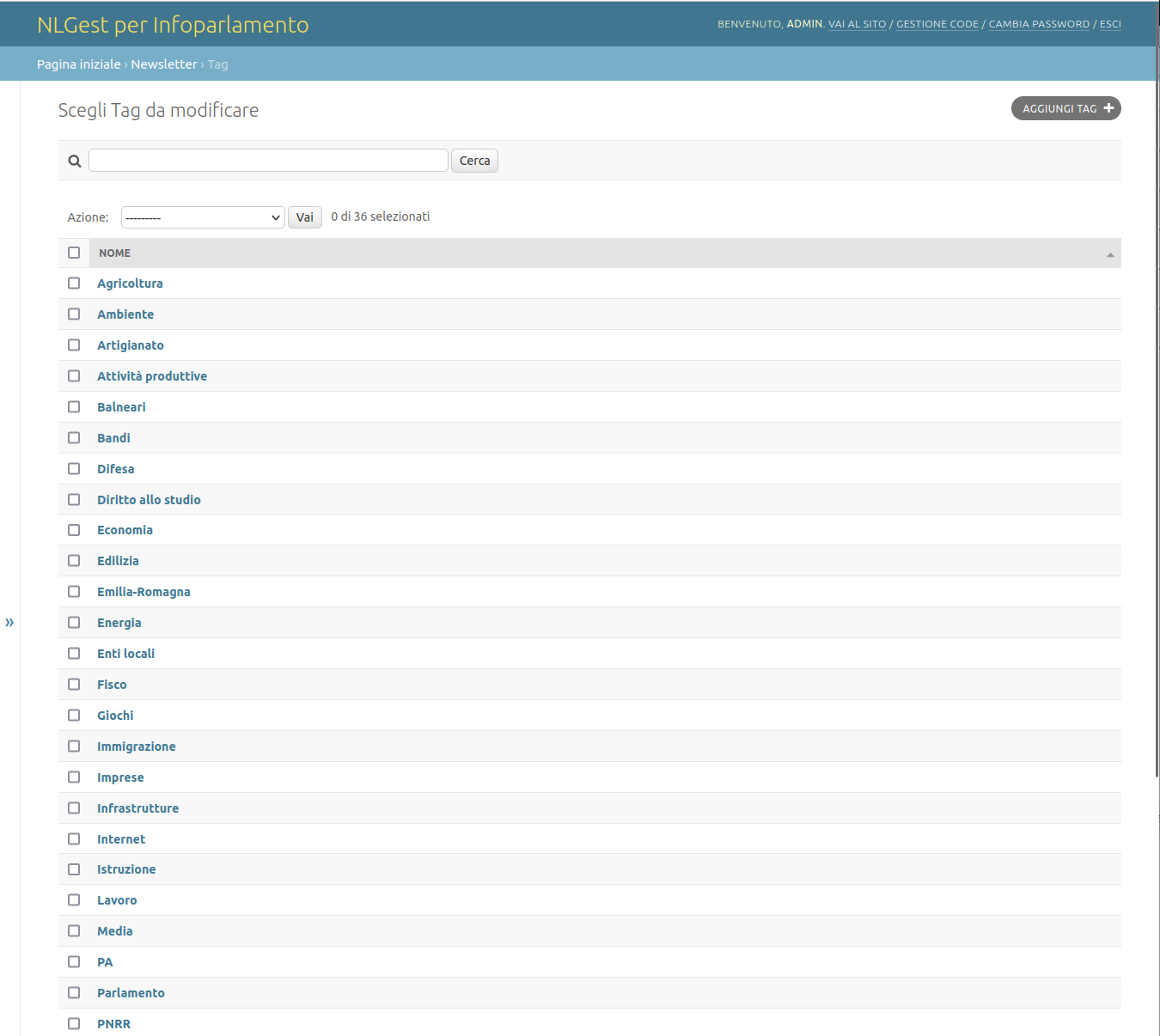
Un click su un tag permette la modifica del tag.
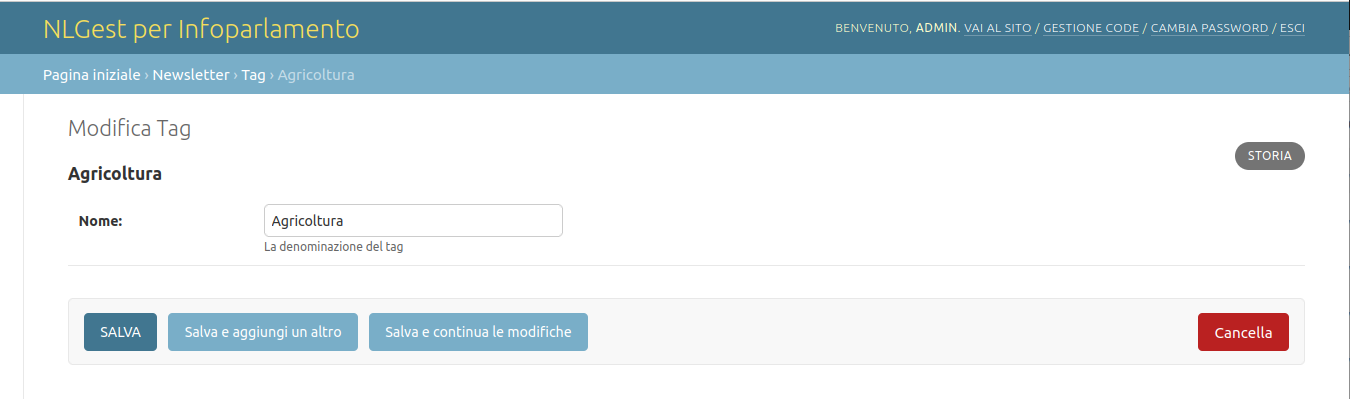
Per aggiungere un nuovo tag basta fare click sul pulsante Aggiungi tag.
Notizie
Ciascun utente appartenente al gruppo Amministratori può creare o modificare una notizia, esattamente come descritto nella sezione Notizie per i redattori.
News pronte per l’invio
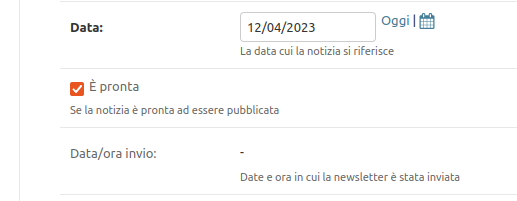
L’amministratore è in grado, una volta verificata la correttezza della notizia, di impostaro lo status della notizia a “Pronta per l’invio”.
È anche possibile impostare diverse notizie come pronte per l’invio, contemporaneamente. Per fare questo, occorre selezionare le notizie (la checkbox a sinistra del titolo, nell’elenco), poi nella tendina Azione selezinare la voce “Imposta le notizie selezionate come pronte per l’invio”.
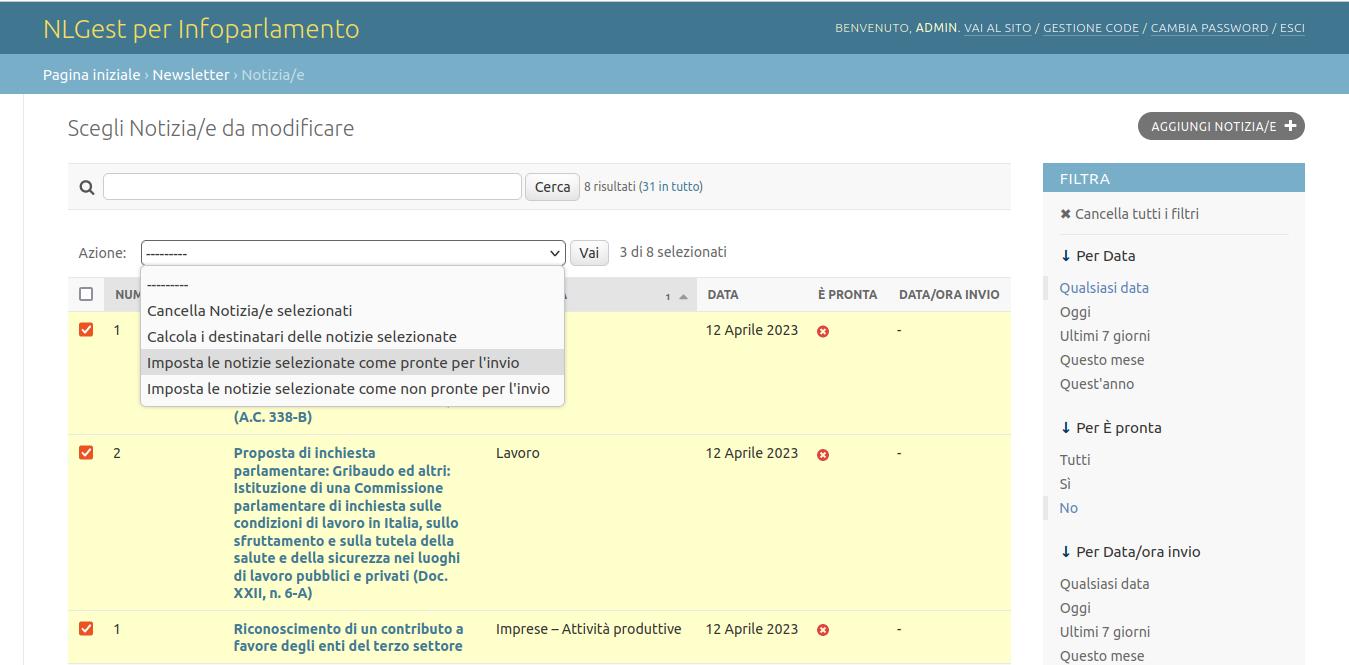
È naturalmente possibile, usando la voce “Imposta le notizie selezionate come non pronte per l’invio”, invertire la scelta.
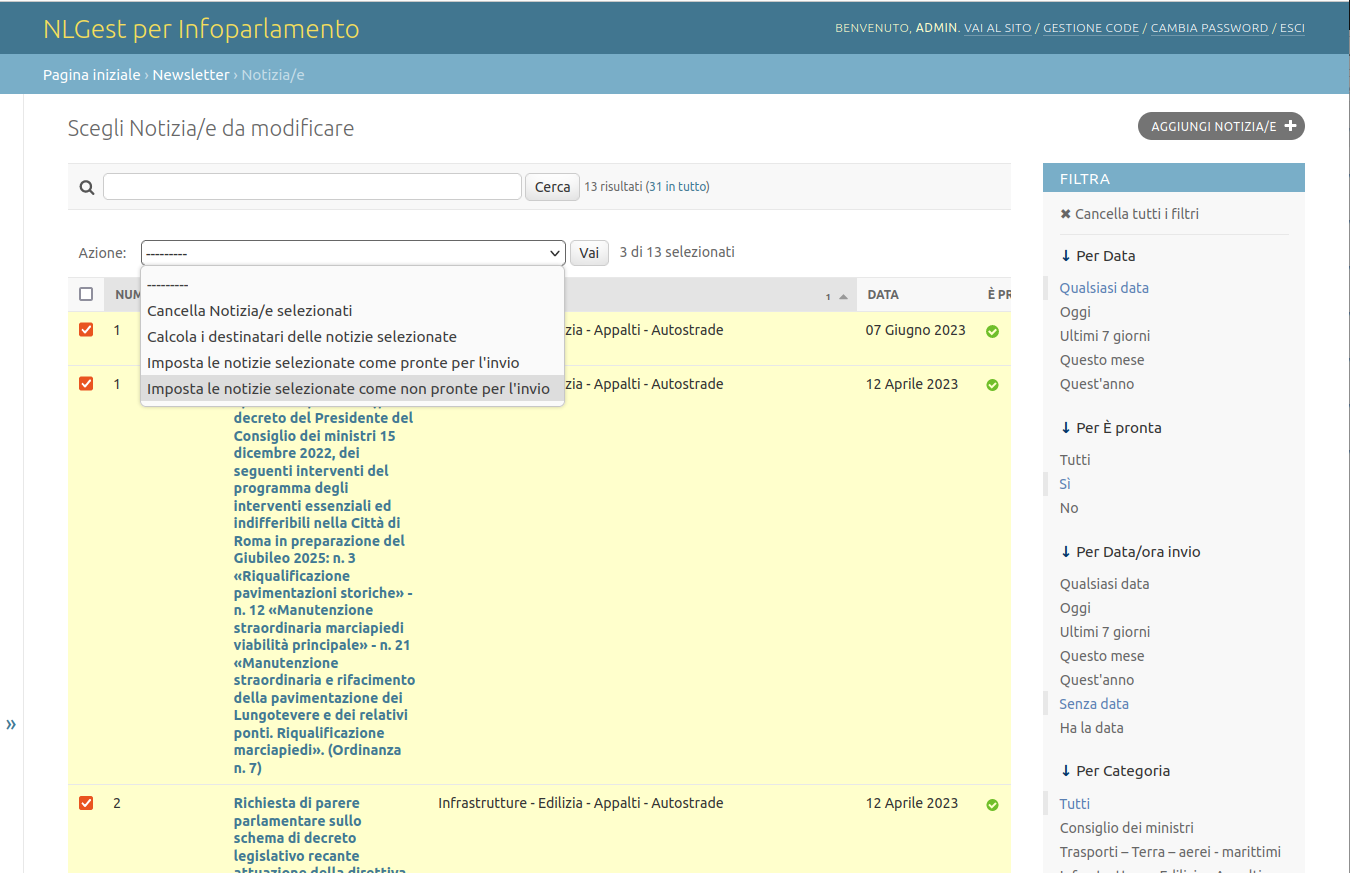
La modifica del pool di notizie pronte o non pronte, cambia l’elenco delle news incluse nella newsletter da inviare.
La voce del menu Azione Calcola i destinatari delle notizie selezionate, effettua il calcolo automatico, in base all’algoritmo di matching dei destinatari di tutte le notizie selezionate. Questo può essere utile nel caso in cui si ritenga che i destinatari siano disallineati e ci sia bisogno di un ricalcolo manuale.
Categorie
Le Categorie sono usate per raggruppare le notizie all’interno di una Newsletter e costituiscono le sezioni o i paragrafi, in modo da facilitare la lettura della newsletter all’utente.
L’amministratore può gestire le categorie, a partire dal link Categorie della pagina principale dell’interfaccia di amministrazione.
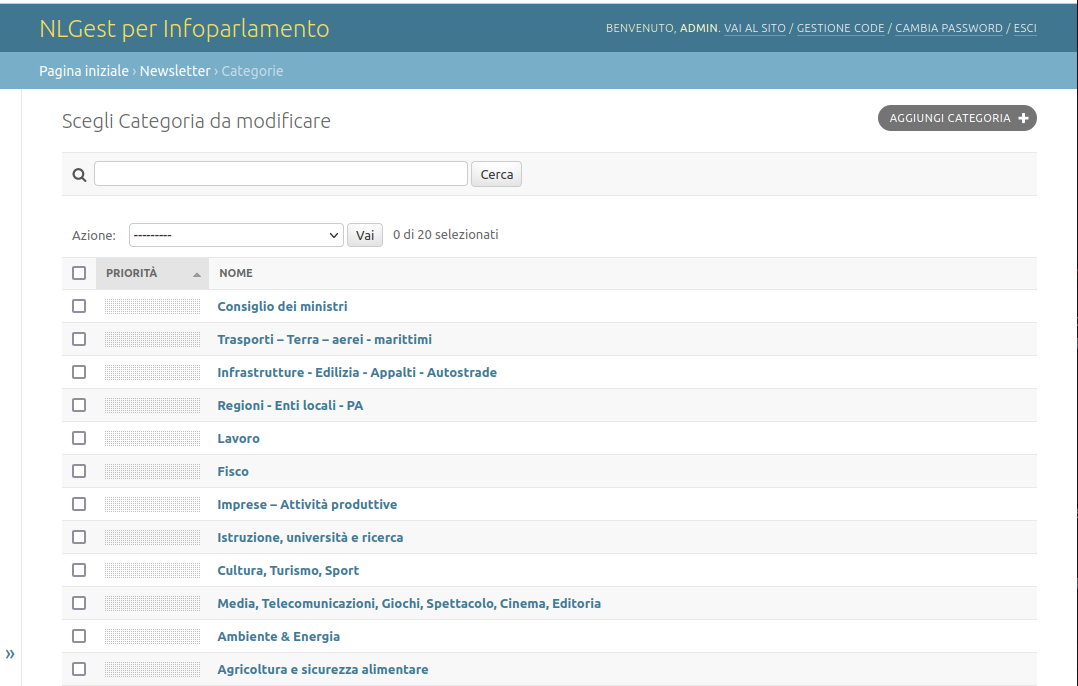
Le categorie possono essere ordinate trascinandole verso l’alto o verso il basso con il mouse, utilizzando lo spazio sotto la colonna Priorità, nell’elenco delle categorie.
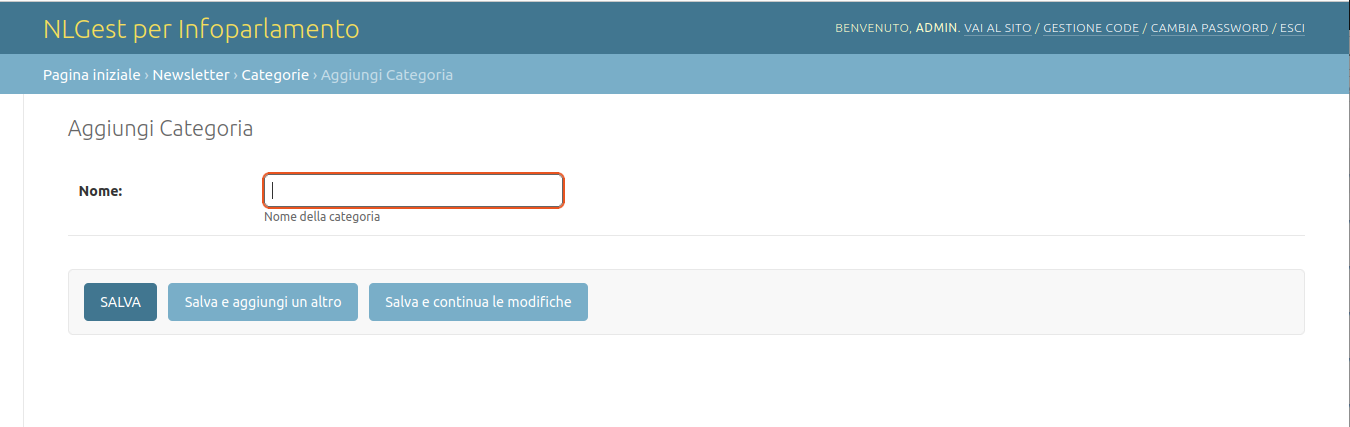
Una nuova categoria può essere aggiunta cliccando sul pulsante Aggiungi categoria.
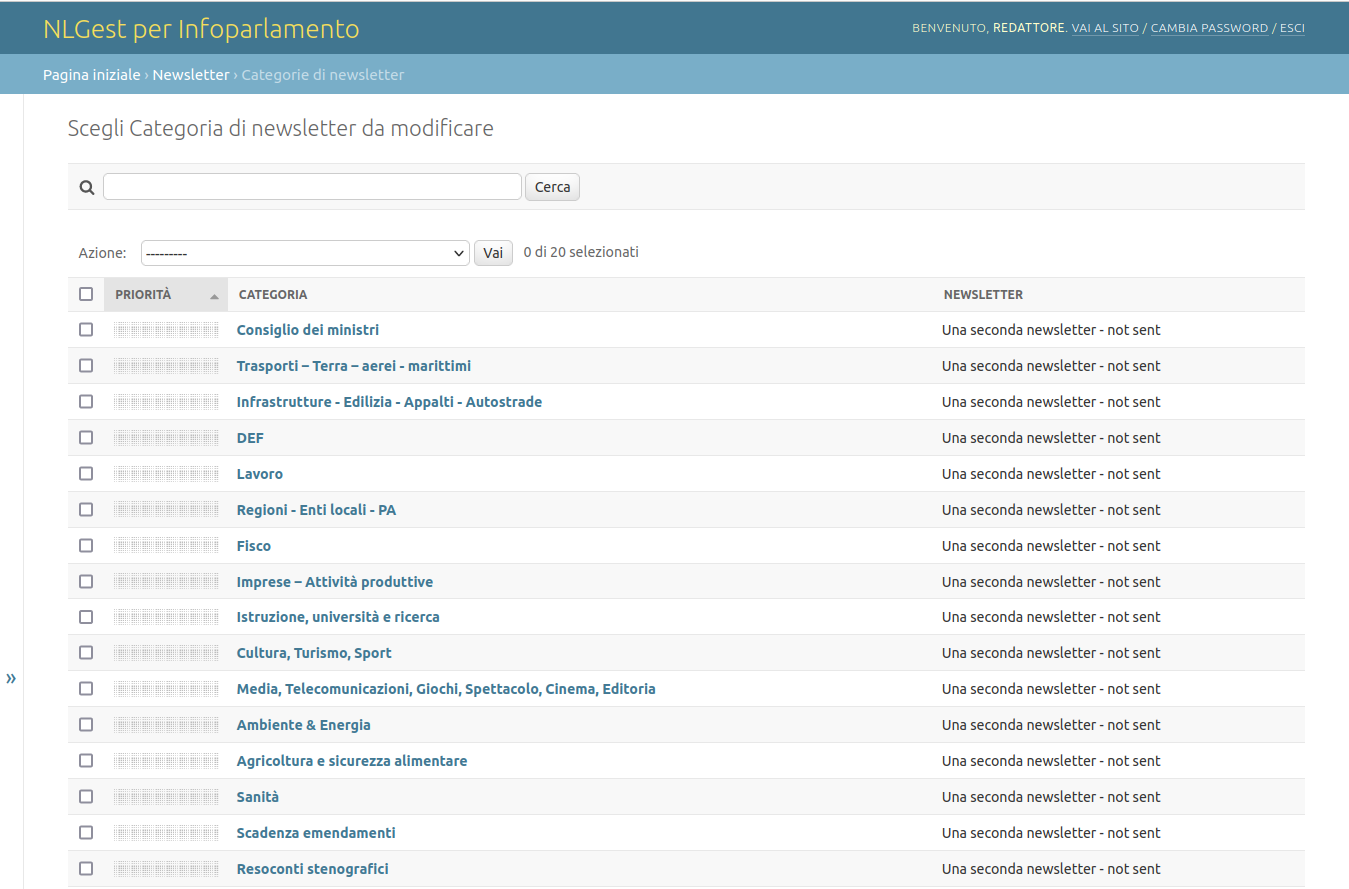
Categorie di una singola Newsletter
L’elenco di categorie di cui sopra, costituisce la base per tutte le newsletter. Quando viene creata una nuova newsletter l’intero elenco è copiato in un elenco di categorie dedicato alla singola newsletter.
L’utente amministratore può ordinare, sempre tramite lo stesso meccanismo di trascinamento dalla colonna priorità, le categorie per una data newsletter.
Questo avrà effetto immediato sul modo in cui le notizie saranno ordinate e raggruppate nella newsletter.
Singola Newsletter
Facendo click sul link “Newsletter” nella Home page per gli amministratori, si apre la pagina con l’elenco delle newsletter.
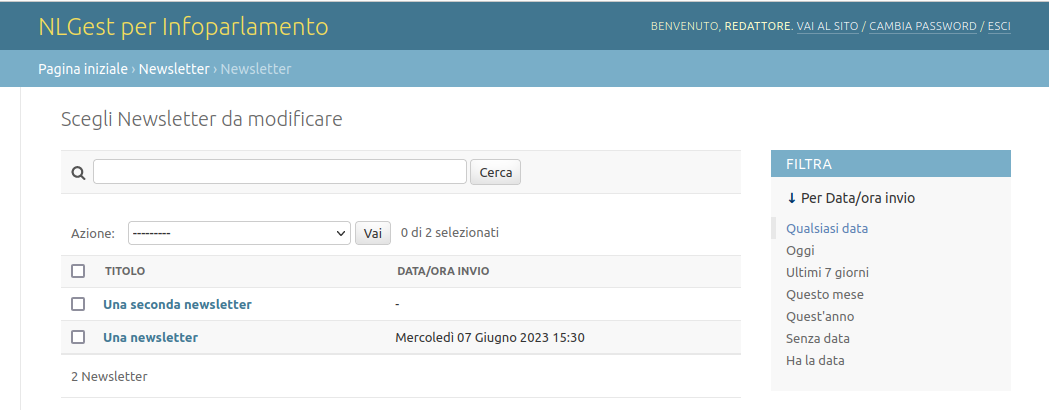
L’elenco mostra tutte le newsletter, per ordine di data di invio decrescente, con la newsletter ancora non inviata in testa (se esiste).
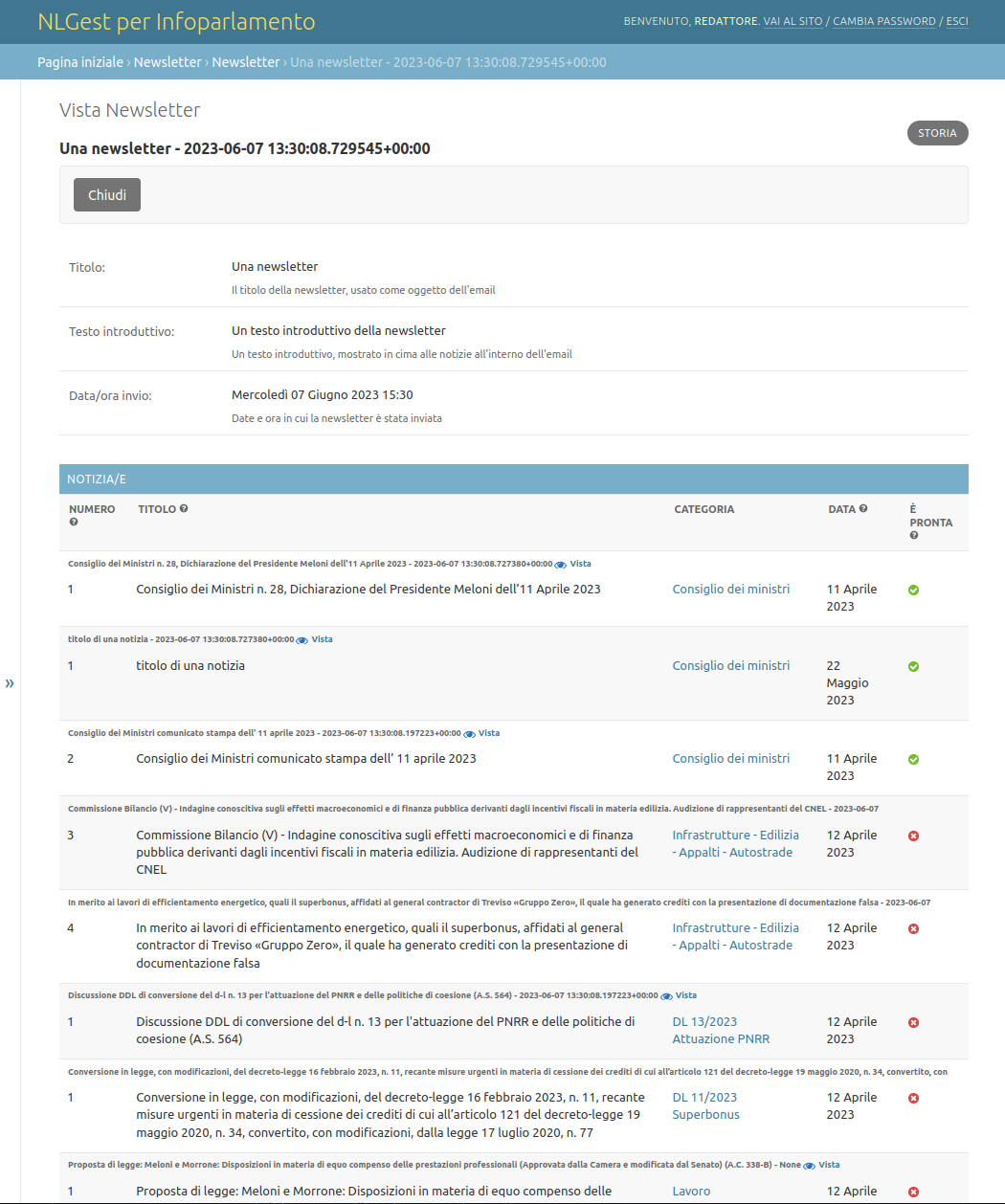
Cliccando sul link di una newsletter, si visualizza il dettaglio di una newsletter. Sono possibili due casi:
1. La newsletter è già stata inviata. In questo caso la visualizzazione del dettaglio della newsletter compare in modalità sola lettura.
La newlsetter non è ancora stata inviata. In questo caso alcuni dettagli della newsletter sono modificabili.
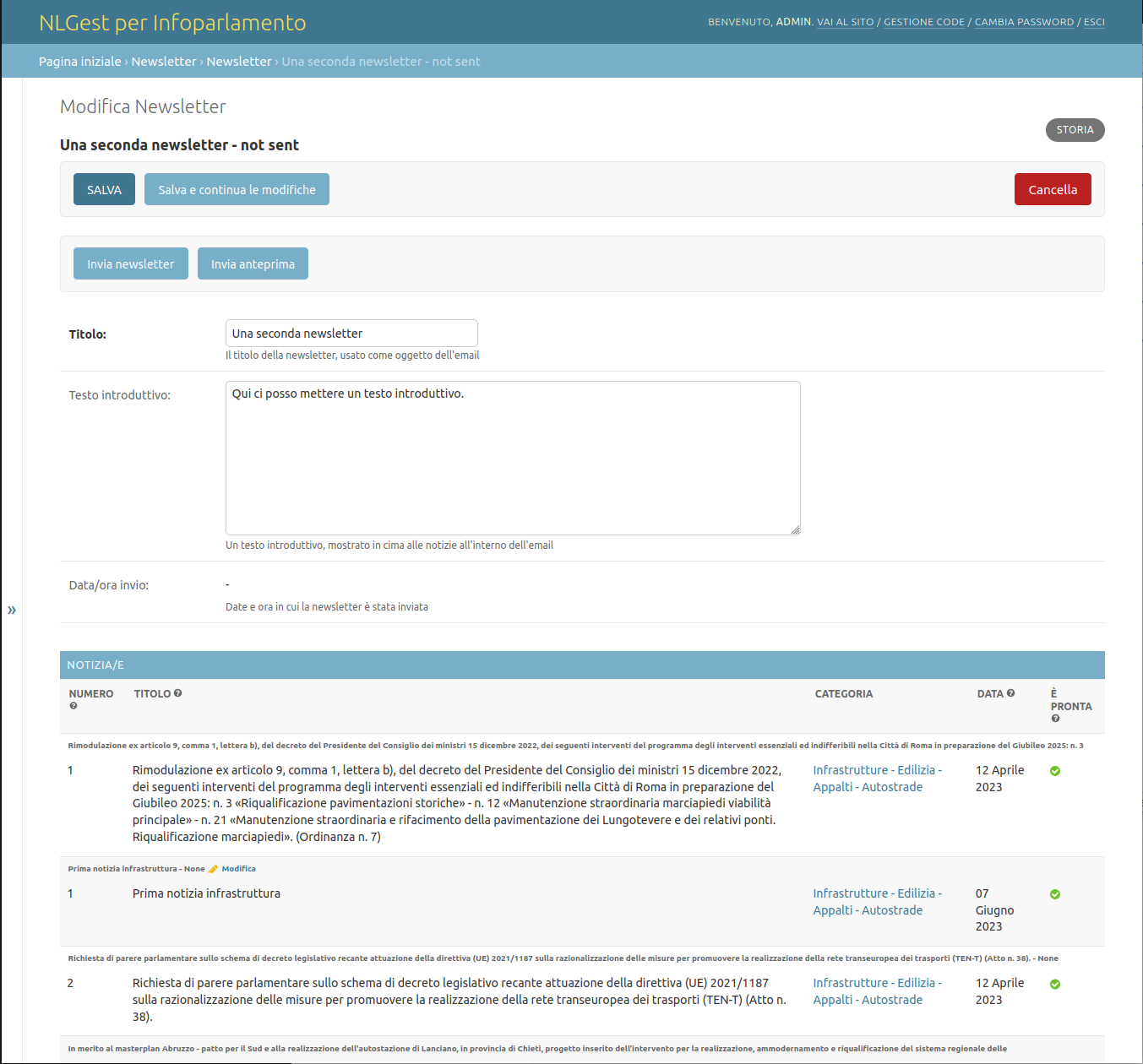
Il titolo e l’eventuale testo descrittivo della newsletter sono modificabili, ed è possibile:
cliccare sul pulsante Invia anteprima - l’anteprima arriverà all’indirizzo email associato all’utenza dell’amministratore
cliccare sul pulsane Invia newsletter - le email sono inviate a tutti i clienti.